- Startsida
- / Dokumentation
- / Digital anslagstavla guide
- / Anslag
Anslag
Här följer instruktion för hur du lägger upp ett anslag på den digitala anslagstavlan.
1.Ladda upp PDF:n i filarkivet
Eventuella protokoll eller bilagor som ska finnas med i anslaget måste laddas upp i webbplatsens filarkiv. Logga in i Sitevision: www.herrljunga.se/login. Tryck därefter på sidor bredvid den gröna handen i navigatorn och välj filarkiv. Om du inte ser det alternativet måste du trycka på "bläddra" för att få upp listen.
Välj därefter den mapp som protokollet eller kallelsen ska ligga i under kommun och politik, protokoll och kallelser.Ladda upp filen genom att dra den från skrivbordet till mappen eller genom att klicka på "ladda upp fil". Välj sedan att gå tillbaka till "sidläget" genom att klicka på "filarkiv" längst upp i vänstra hörnet bredvid den gröna handen och välj sidor. Tryck därefter på klar.
Det är VÄLDIGT viktigt att du lägger filen i rätt mapp för att hålla en bra ordning på webbplatsens arkiv.
2. Gå in på digitala anslagstavlan
Gå in på kommun och politik/digital anslagstavla
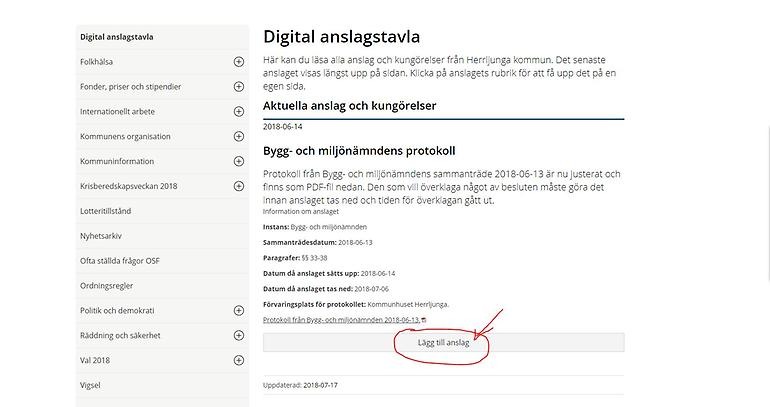
3. Tryck på "lägg till anslag"
Tryck därefter på "lägg till anslag" som du hittar längst ner på sidan. OBS! Du får inte vara i redigeringsläget, om du ser altervativet "klar" i vänstra panelen måste du trycka på klar för att komma ut redigeringsläget.
3. Fyll i uppgifterna enligt mallen på sidan
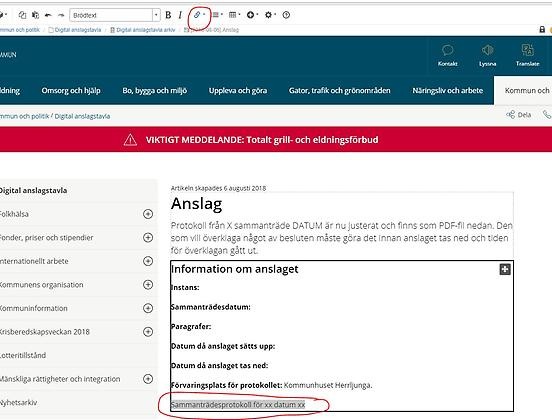
Fyll i de uppgifterna som saknas, dessa uppgifter är markerade som XX, se i exemplet nedan.
Sammanträdesprotokoll från XX
Protokoll från XX sammanträde DATUM är nu justerat. Den som vill överklaga något av besluten måste göra det innan anslaget tas ned och tiden för överklagan gått ut. Protokollet är sekretessbelagt och publiceras därför inte.
Information om anslaget
Instans: XX
Sammanträdesdatum: XX
Paragrafer: XX
Datum då anslaget sätts upp: XX
Datum då anslaget tas ned: XX
Förvaringsplats för protokollet: XX
Protokoll från XX sammanträde DATUM (LÄNKA till protokollet från filarkivet).
För att ta del av justerat protokoll i original (med underskrifter) kontakta Herrljunga kommun.
4. Länka till sammanträdesprotokollet
Skriv "Protokoll från X nämnds sammanträde datum 2018-XX-XX" markera texten och tryck därefter på länkknappen som bilden illustrerar. Välj att länka till fil och välj den fil som du har laddat upp i filarkivet.
5. publicera anslaget
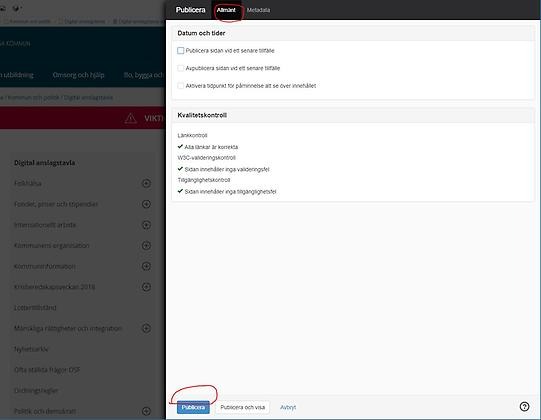
När du har publicerat anslaget trycker du på publicera i vänsterpanelen. Ställ in datum när anslaget ska gå upp och när det ska plockas ner.
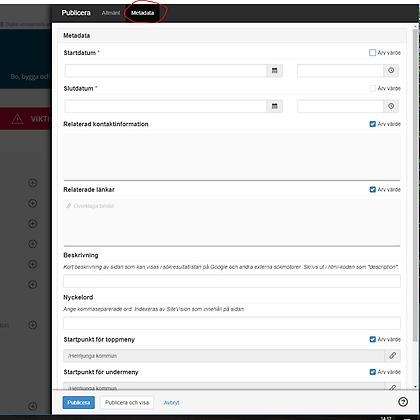
För att anslaget ska avpubliceras automatiskt måste du ställa in detta. Det gör du genom att trycka på allmänt uppe på den svarta listen. Därefter "bocka i" alternativet "avpublicera sidan vi ett annat tillfälle". Skriv i det datum och tid anslaget ska tas bort. Publicera därefter anslaget.